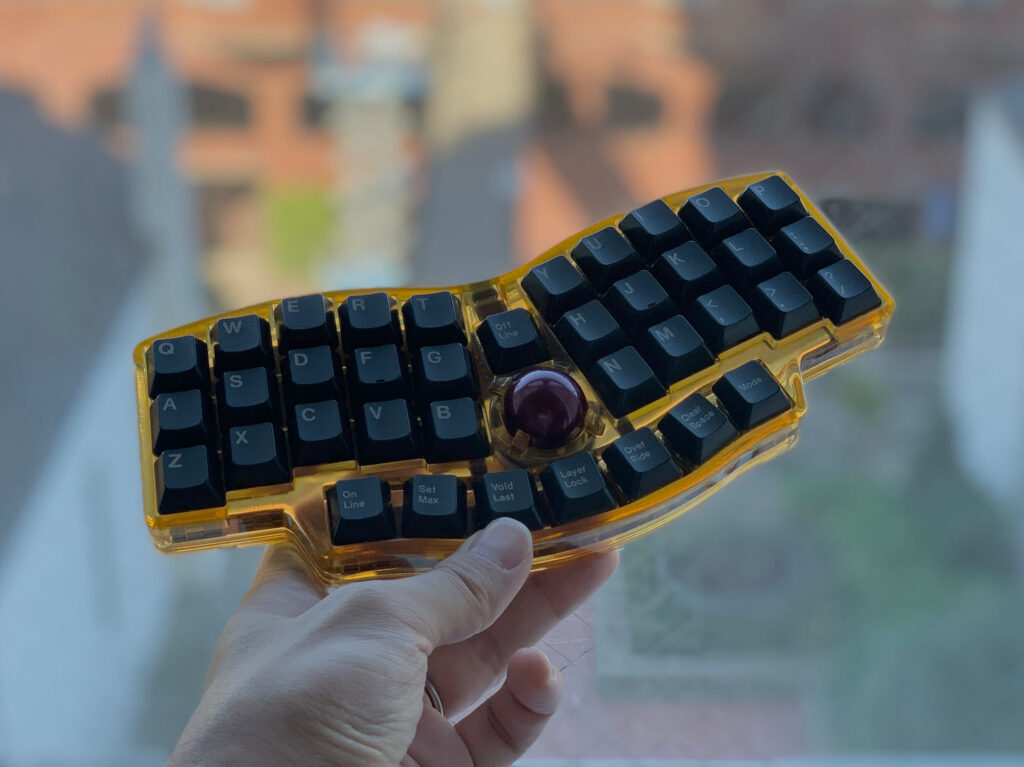
cocot38mini v2とは
ocot38mini v2は、cocotシリーズをベースに、よりコンパクトさを追求したモデル
25mmトラックボールを搭載した、カラムスタッガード配列の30%キーボード
数字だけ見ると「かなり攻めたサイズ感」だが、そこに惹かれてしまった…
購入物品
- cocot38mini v2キット×1式
- 3Dプリンタケース×1式
- タッドポール×1式
- キースイッチ×38個
- キーキャップセット×1式
- コンスルー×1個
- トラックボール×1個
- ベアリングコントローラー×3式
- シリコンチューブ×1本
- 平行ピン×3本
※キースイッチは昔買って家に転がっていたTTCのSilentBrownを使用
キーキャップも同じく余っていたロープロファイルキーキャップをとりあえず使用
ケース準備
恐らくcocot38mini v2の購入を検討している人の最も悩みどころのケース
JLCPCBで3Dプリントデータから作成してもらうのは初の体験だった
結論から述べると、思っていたよりハードルは低い
まずは、ケース素材選定から…
商品ページや多くの人が作成しているクリア素材も魅力的だったが、今回は白を選択
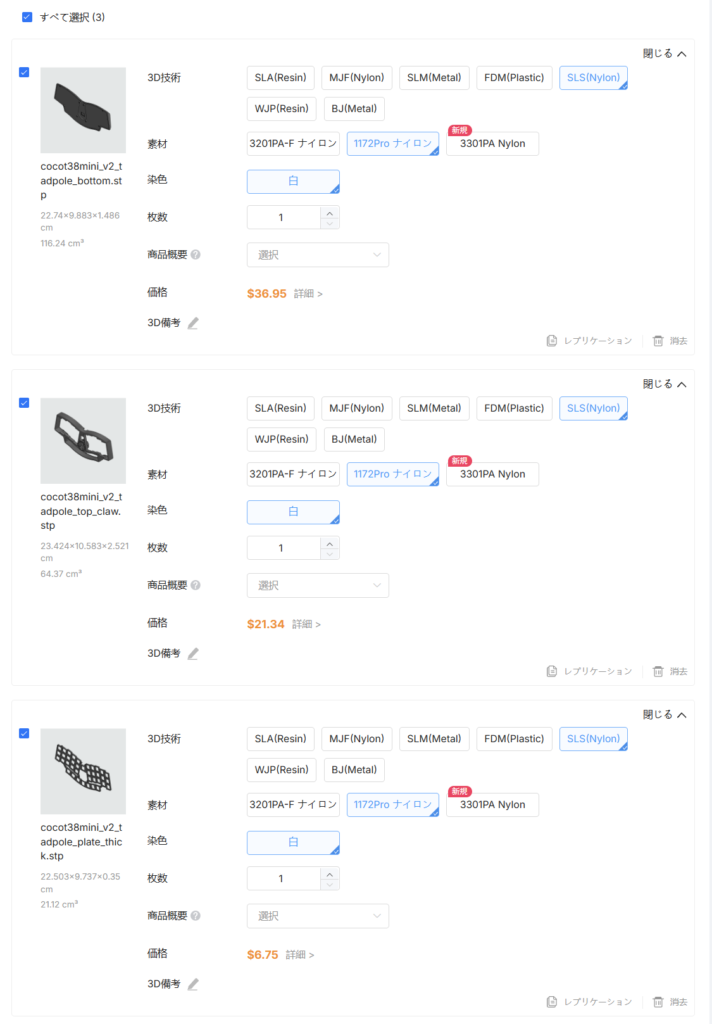
素材はSLS(Nylon)の1172Pro Nylon
以下の方の投稿を参考にさせていただいた
次は発注手続き…流れとしては以下
(今回はタッドポールマウントのベアリングタイプのトッププレートを選択)
- 公式のビルドガイド記事からSTLファイルを取得
- JLCPCBにSTLファイルをアップロード
- 素材を選択する
- 発送先、支払情報入力
公式3Dプリントケースデータ
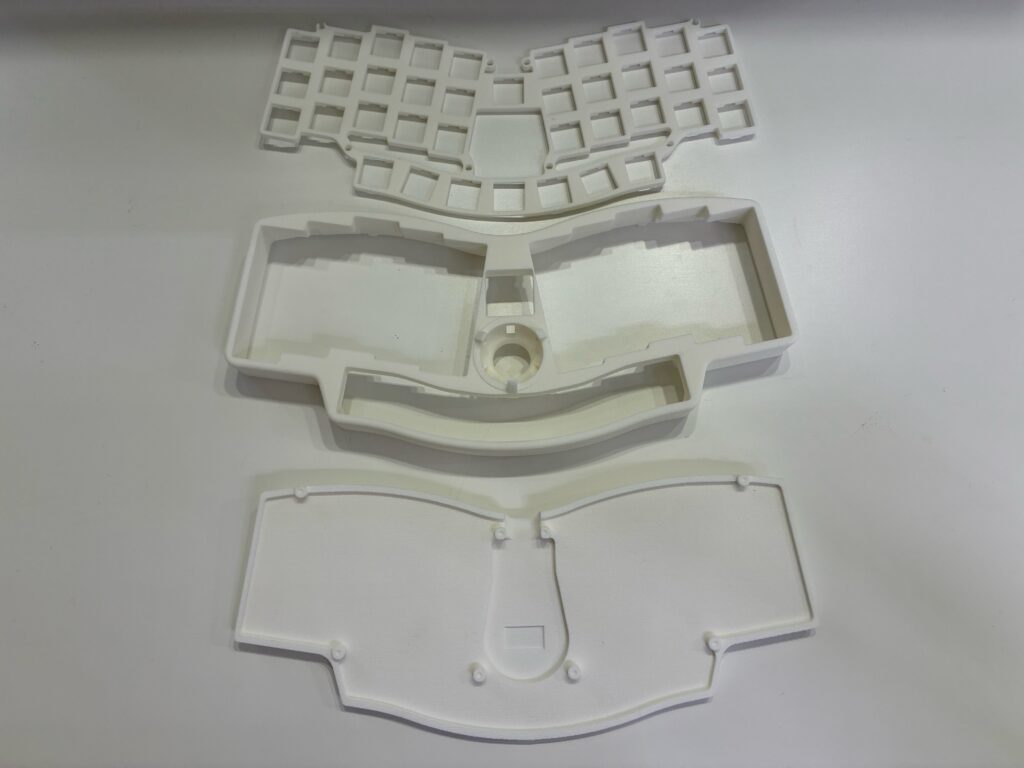
後日ケースは例の青い箱で無事届いた
若干スイッチプレートに反りはあるも、サラサラとした触り心地で理想どおりの質感
組み立て
PCBの切り離し
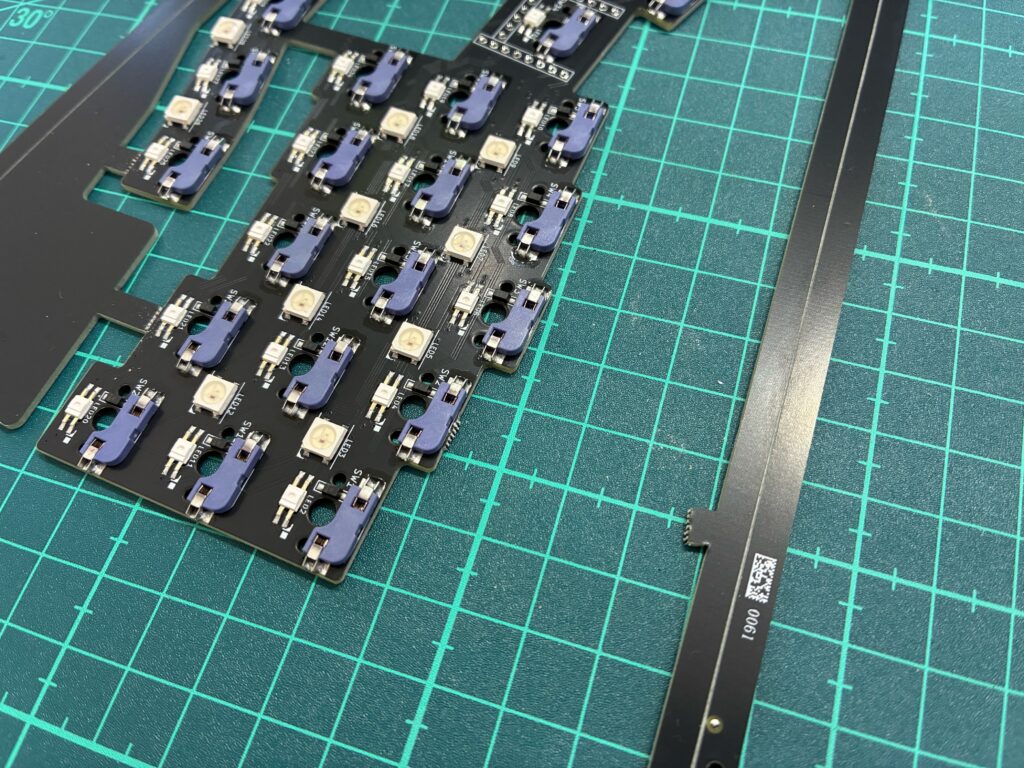
センサー基板のはんだ付け
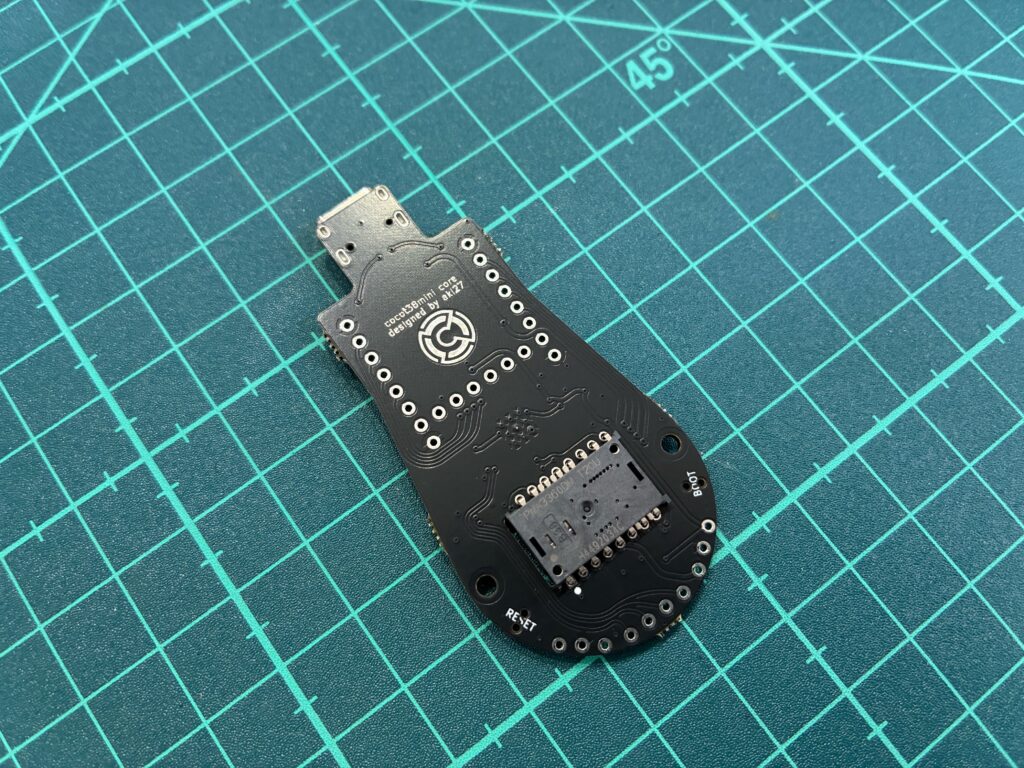
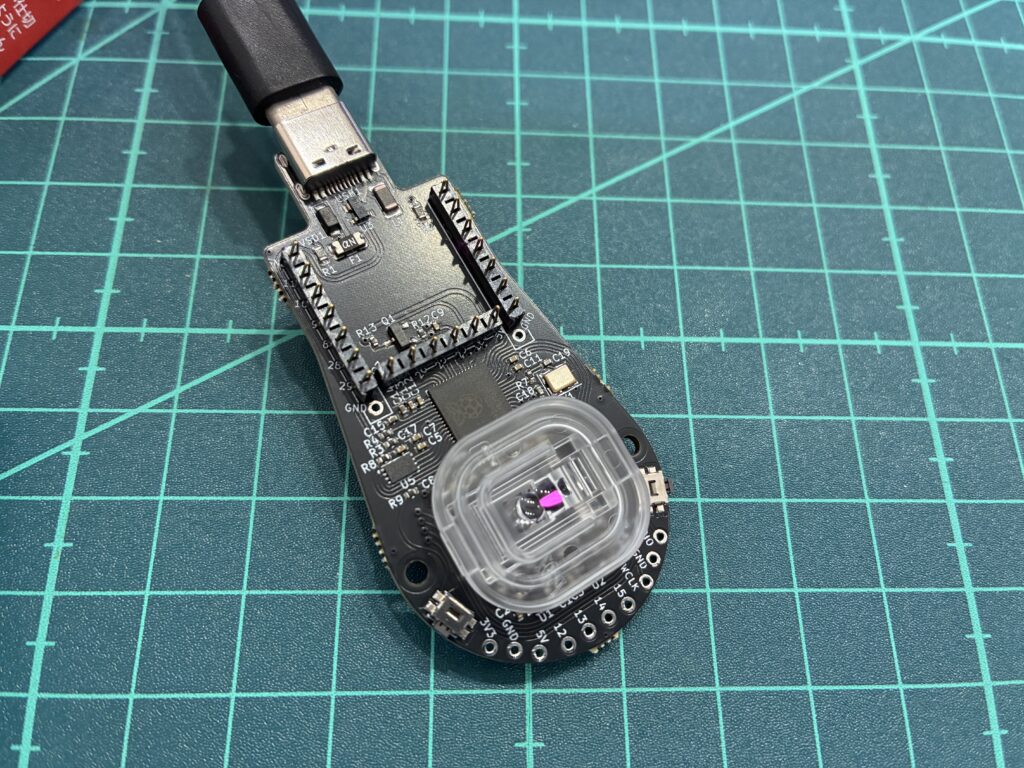
レンズを付けて動作確認
PCBをPCに接続して、レンズの上で指を動かすとマウスカーソルが動く
(肉眼では見えないが、写真ではセンサー部分が赤く見える)
コンスルーをニッパーで分断して差し込み
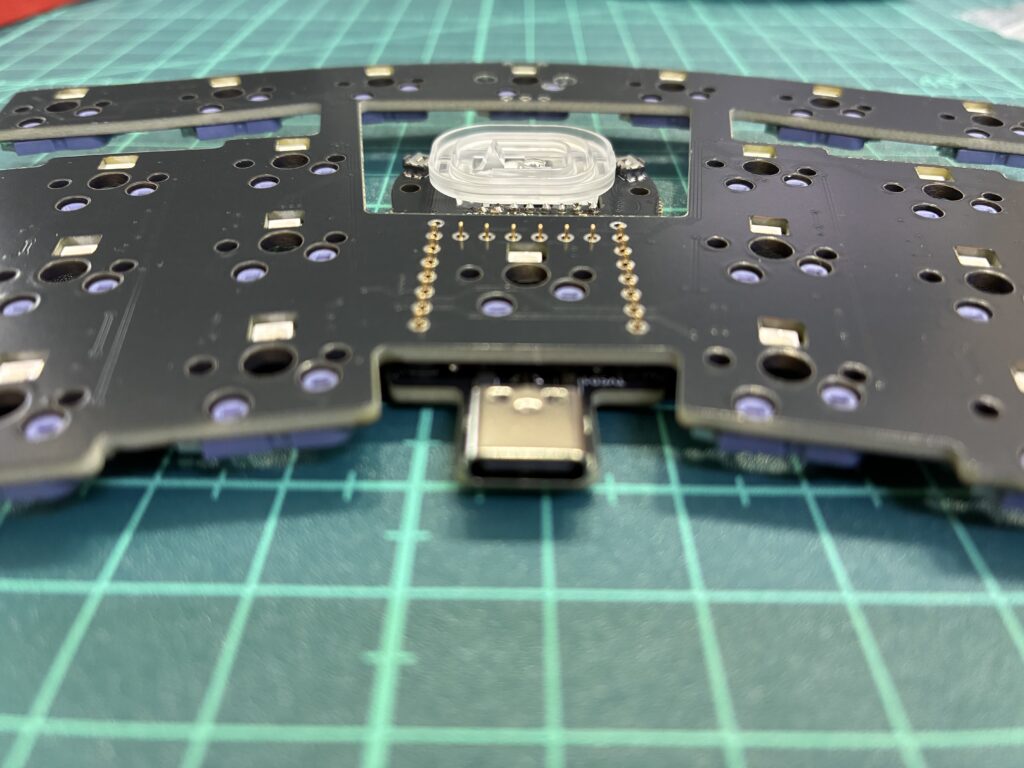
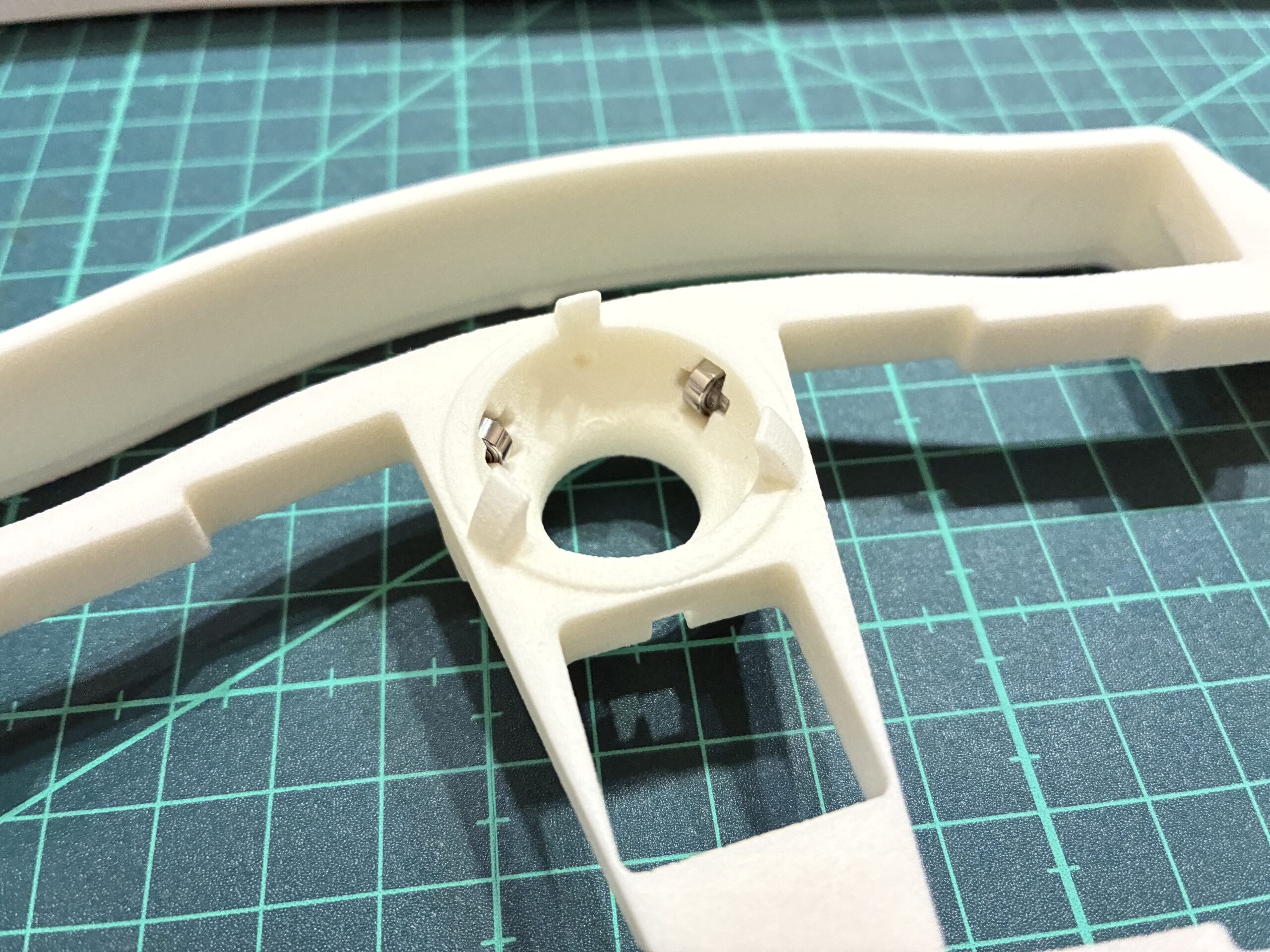
タッドポールの取り付け
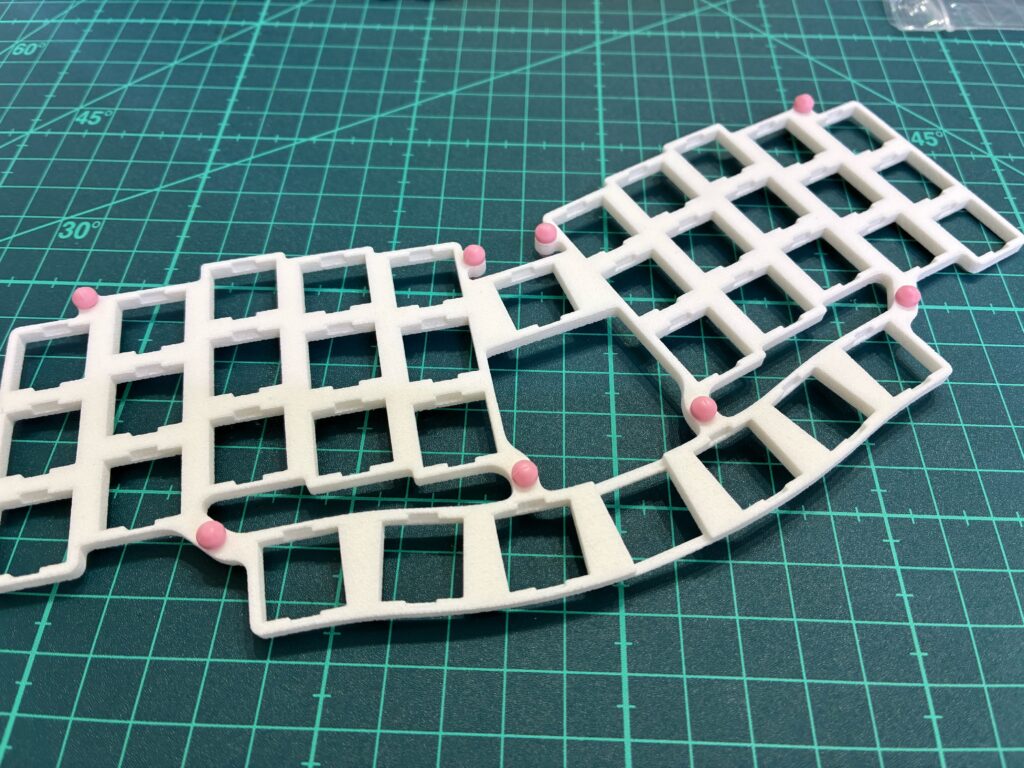
組み立て
やはり少しスイッチプレートは沿っている…
(組み立てれば気にならない程度なので、ご愛敬ということで)
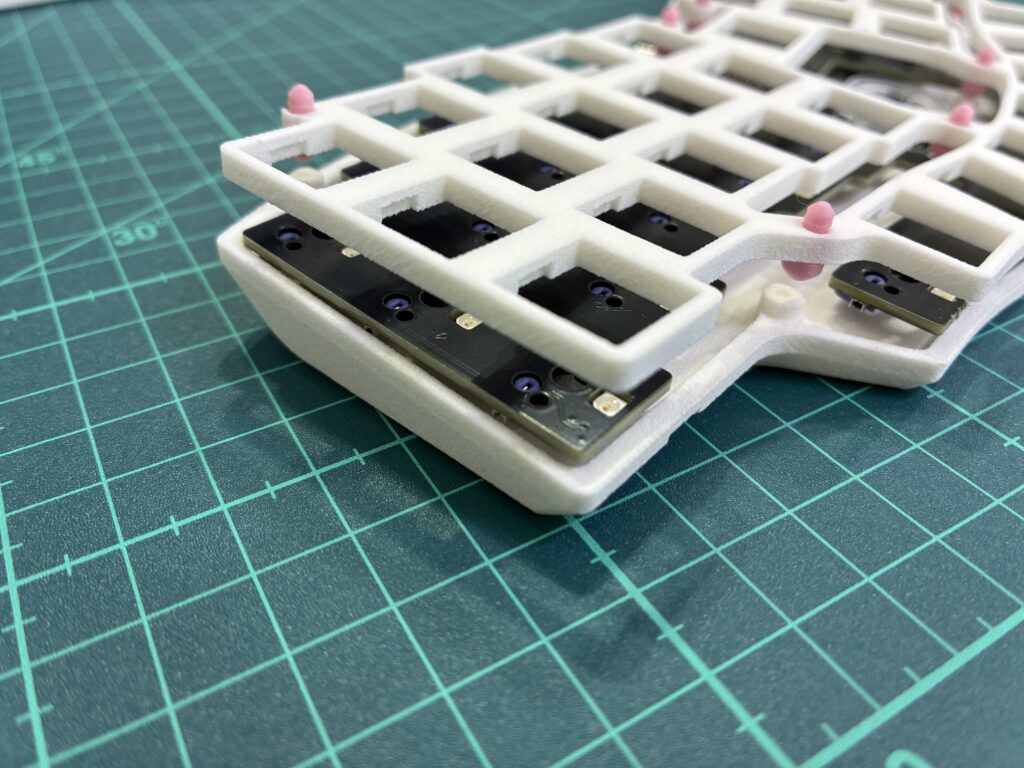
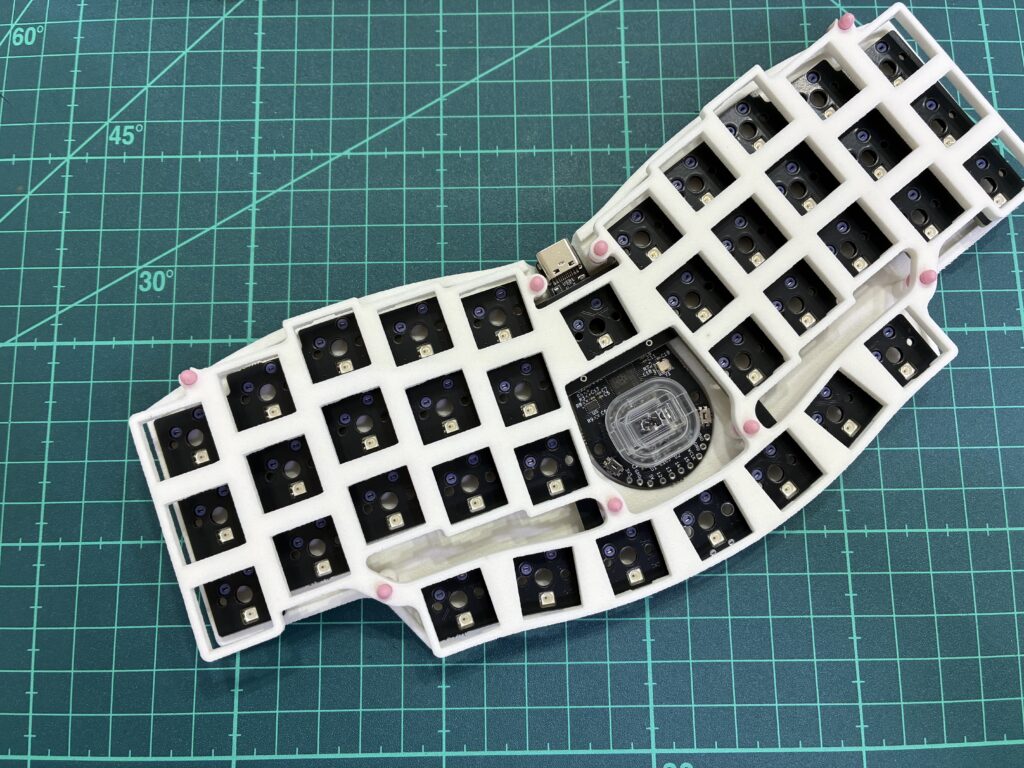
トラックボール用のベアリングをトッププレートに組み込む
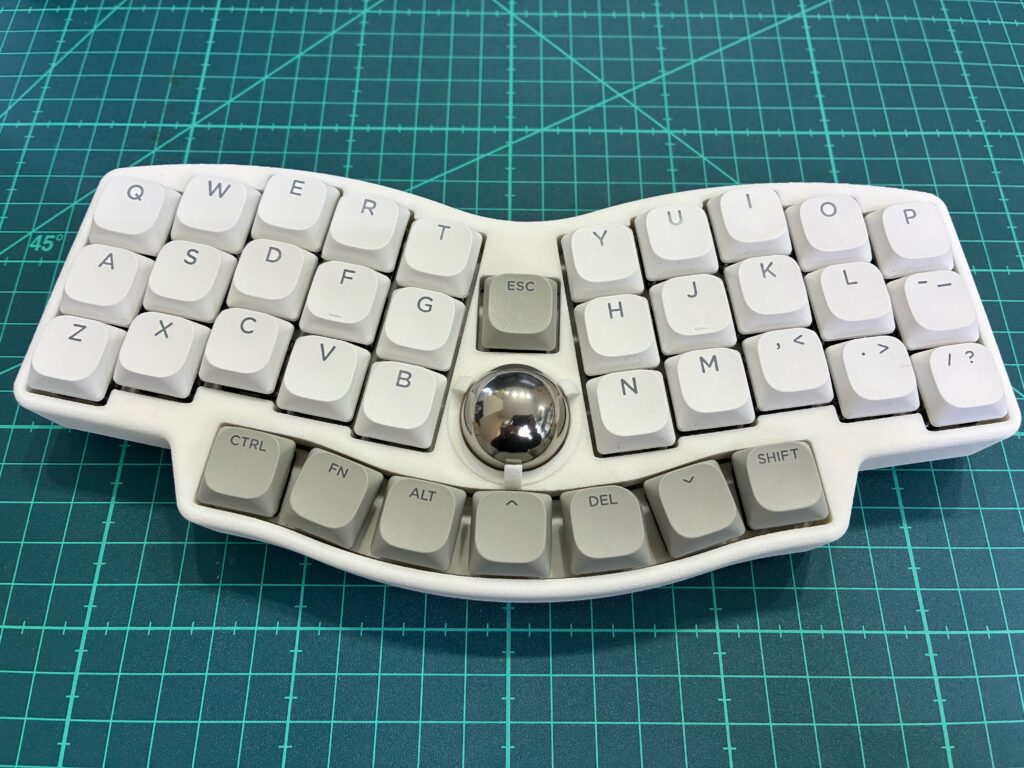
トッププレート、キースイッチをはめて、キーキャップを付ければ完成
詰まったポイント・トラブル
はんだ付け、組み立て自体はスムーズに終わった
一番の難所はキーマップ
30%配列の“変態性”は想像以上
記号レイヤー、修飾キーの配置、数字入力――
わかってはいたが、考えることが多すぎる…
とりあえず使ってみてキーマップは後々別記事で整理予定
完成・所感
完成したcocot38miniは、とにかく「かわいい」
30%という変態的なサイズ感に目が行きがちだが、実際に触ってみると、その小ささの中に合理性がある
はんだ付けの難易度もそこまで高くなく、
ケース手配も素材とマウント方法を決めてしまえば一瞬だった
正直、現時点ではまだ仕事で使える気はしない
しかし慣れれば、より効率的なタイピングができる可能性を感じている
まだまだ試行錯誤の途中だが、少しずつ形にしていきたい
皆さんも、素敵なキーボー道を
コメントを残す